Lewati ke konten
APLIKASI PEGAWAI · 41 LAYAR · 8 KELOMPOK

Kenali setiap layar
Smart Presence.
Setiap layar dijelaskan fungsinya. Ganti ke tampilan gelap untuk melihat mode malam, klik gambar untuk memperbesar.

ANDROID IOS TEMA TERANG & GELAP TANPA PELATIHAN
41LAYAR APLIKASI
8KELOMPOK MENU
2TEMA TAMPILAN
2PLATFORM MOBILE
01 · MASUK & BERANDA3 LAYAR

Masuk & Beranda.
3 layar aplikasi.

Langkah pertama pegawai: masuk dengan ID pegawai, lalu semua yang dibutuhkan untuk hari kerja tersaji di beranda.

Halaman Masuk
LAYAR 01 · HALAMAN MASUK
LAYAR 01 · MASUK & BERANDA

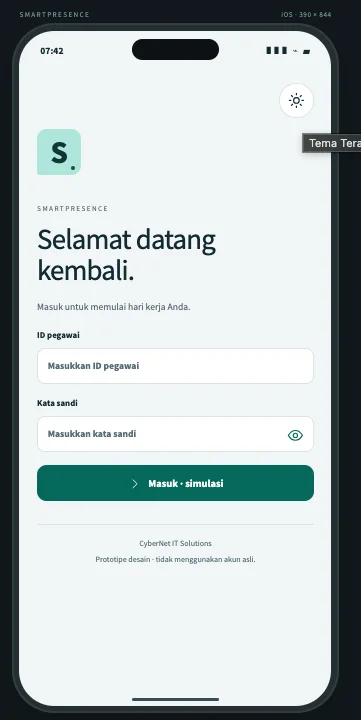
Halaman Masuk

Pegawai masuk memakai ID Pegawai dan password yang dibuat admin perusahaan. Aplikasi memeriksa versi terbaru saat dibuka dan dapat dikunci ke satu perangkat agar akun tidak dipakai bergantian.

  • Masuk dengan ID Pegawai & password
  • Pilihan tema terang, gelap, atau mengikuti perangkat
  • Dapat dikunci ke satu perangkat oleh admin
  • Pemberitahuan bila ada versi aplikasi baru
Beranda
LAYAR 02 · BERANDA
LAYAR 02 · MASUK & BERANDA

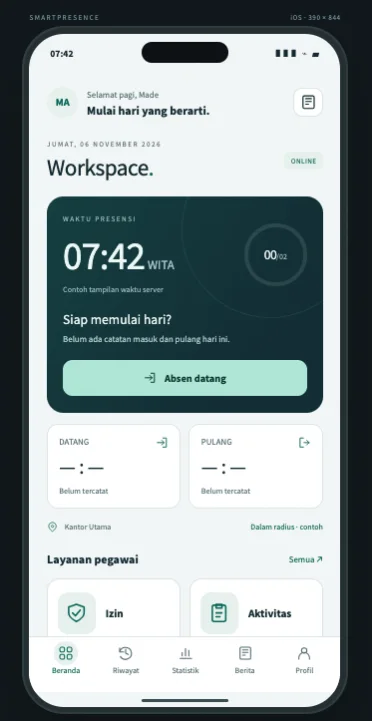
Beranda

Pusat kegiatan harian pegawai. Jam presensi berjalan sesuai zona waktu kantor, status absen datang dan pulang hari ini, serta jarak ke kantor ditampilkan langsung. Tombol absen menyesuaikan keadaan: Absen Datang di pagi hari, Absen Pulang setelahnya.

  • Jam presensi sesuai zona waktu kantor
  • Status datang & pulang hari ini
  • Penanda dalam/luar radius kantor
  • Pengajuan yang menunggu persetujuan
  • Untuk pegawai shift: jadwal & jendela absen shift aktif
Semua Layanan
LAYAR 03 · SEMUA LAYANAN
LAYAR 03 · MASUK & BERANDA

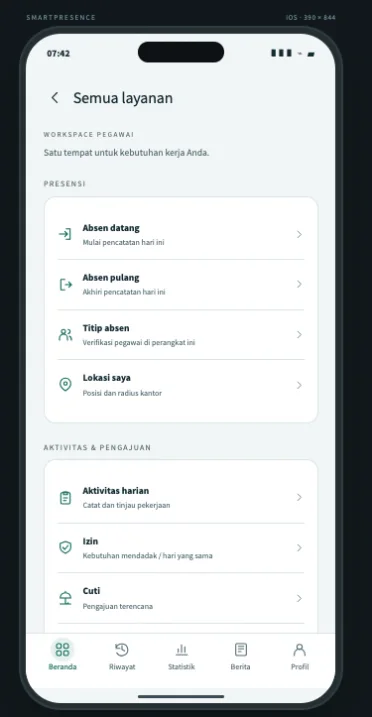
Semua Layanan

Seluruh fitur pegawai dikumpulkan dalam satu halaman agar mudah ditemukan: izin, cuti, dinas luar, lembur, aktivitas, hari libur, tunjangan, berita, dan titip absen.

  • Akses cepat ke semua fitur
  • Menu atasan tampil hanya untuk pegawai yang ditunjuk sebagai atasan
  • Ikon jelas dan terkelompok
02 · PROSES ABSENSI8 LAYAR

Proses Absensi.
8 layar aplikasi.

Absen yang tidak bisa diwakilkan: lokasi dicek, wajah dicocokkan, lalu bukti tersimpan dengan foto dan koordinat.

Absen Datang
LAYAR 04 · ABSEN DATANG
LAYAR 04 · PROSES ABSENSI

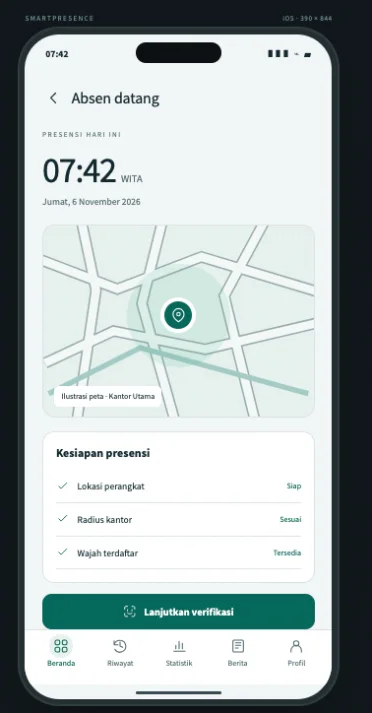
Absen Datang

Sebelum absen, aplikasi memastikan wajah sudah terdaftar, lokasi bukan lokasi palsu, dan pegawai berada di dalam radius kantor bila dikunci. Jam datang dibandingkan dengan jadwal sehingga status Tepat Waktu atau Terlambat langsung diketahui.

  • Pemeriksaan lokasi palsu (fake GPS)
  • Validasi radius kantor
  • Status tepat waktu / terlambat dari jam kerja
  • Tetap bisa dilakukan saat offline
Absen Pulang
LAYAR 05 · ABSEN PULANG
LAYAR 05 · PROSES ABSENSI

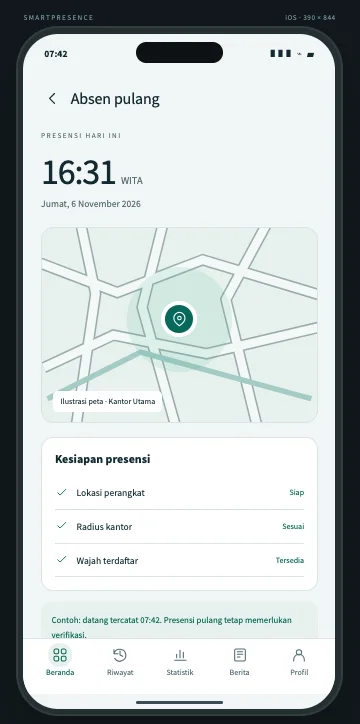
Absen Pulang

Absen pulang memakai alur yang sama. Pulang sebelum jam yang ditentukan tercatat sebagai Mendahului lengkap dengan selisih waktunya, sehingga laporan tunjangan dapat menghitungnya otomatis.

  • Status tepat / mendahului
  • Selisih waktu tercatat otomatis
  • Pengingat bila belum absen pulang
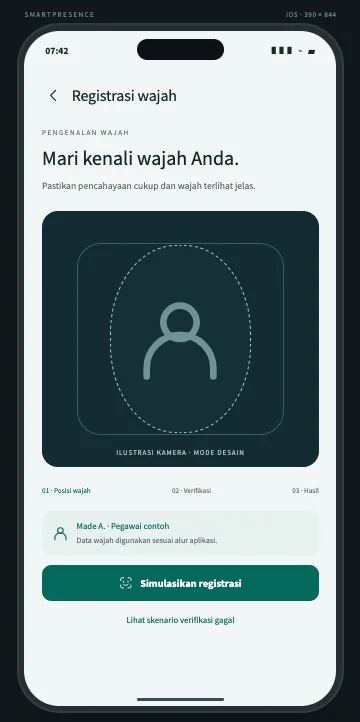
Registrasi Wajah
LAYAR 06 · REGISTRASI WAJAH
LAYAR 06 · PROSES ABSENSI

Registrasi Wajah

Saat pertama kali memakai aplikasi, pegawai mendaftarkan wajahnya sekali. Data wajah disimpan sebagai pola numerik untuk pencocokan, dan admin dapat mereset bila pegawai perlu mendaftar ulang.

  • Sekali daftar untuk seterusnya
  • Panduan posisi wajah di layar
  • Dapat direset oleh admin dari web
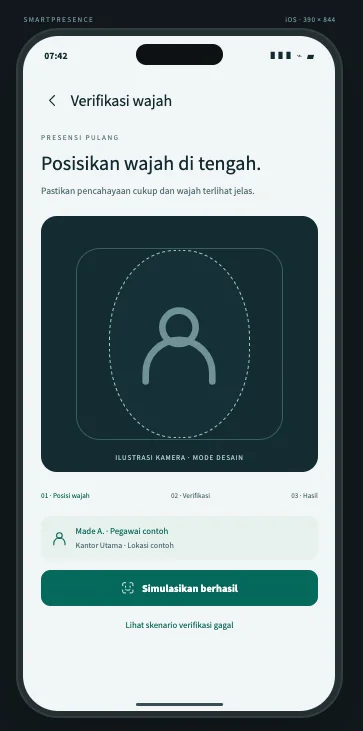
Verifikasi Wajah
LAYAR 07 · VERIFIKASI WAJAH
LAYAR 07 · PROSES ABSENSI

Verifikasi Wajah

Kamera mencocokkan wajah pegawai dengan wajah terdaftar langsung di perangkat, sehingga cepat dan tetap berjalan tanpa sinyal. Absen hanya tersimpan bila wajah cocok, sehingga titip absen dengan foto tidak mungkin dilakukan.

  • Pencocokan di perangkat dalam hitungan detik
  • Ambang kecocokan diatur dari pengaturan cloud
  • Umpan balik suara sesuai/tidak sesuai
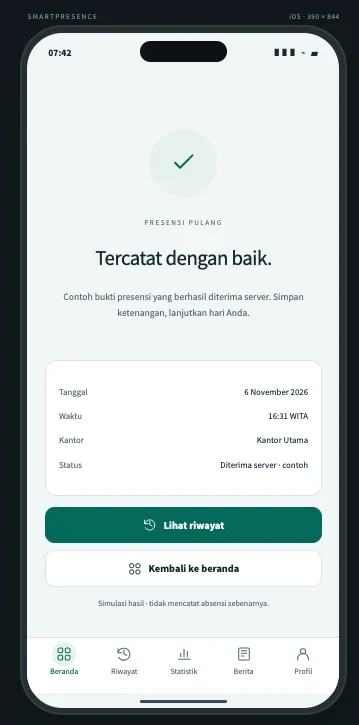
Presensi Berhasil
LAYAR 08 · PRESENSI BERHASIL
LAYAR 08 · PROSES ABSENSI

Presensi Berhasil

Konfirmasi setelah absen tersimpan: jam, status, dan lokasi ditampilkan agar pegawai yakin absennya sudah tercatat.

  • Ringkasan jam dan status
  • Langsung terlihat di dashboard admin
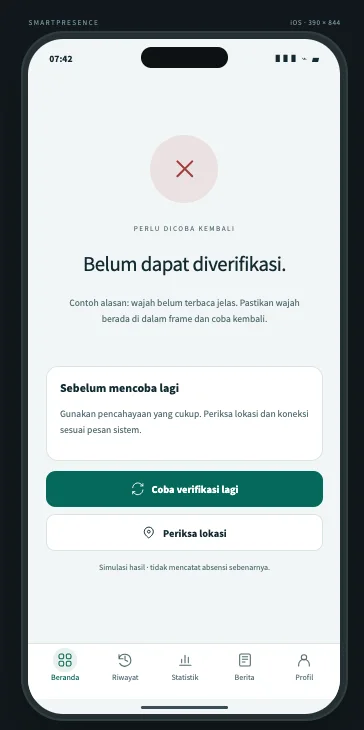
Presensi Gagal
LAYAR 09 · PRESENSI GAGAL
LAYAR 09 · PROSES ABSENSI

Presensi Gagal

Bila absen ditolak, alasannya dijelaskan dengan jelas: di luar radius, wajah tidak cocok, belum jam absen, atau hari libur. Pegawai tahu apa yang harus dilakukan.

  • Pesan penolakan yang jelas
  • Bisa diulang setelah penyebabnya diperbaiki
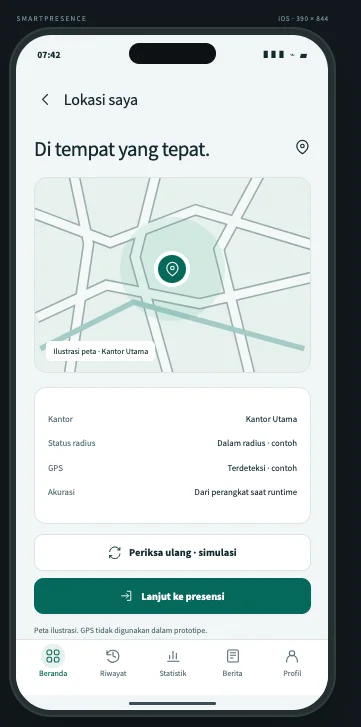
Lokasi Saya
LAYAR 10 · LOKASI SAYA
LAYAR 10 · PROSES ABSENSI

Lokasi Saya

Peta menampilkan posisi pegawai, titik kantor, dan lingkar radius absen. Jarak ke kantor dihitung dalam meter sehingga pegawai tahu harus mendekat berapa jauh.

  • Peta posisi & radius kantor
  • Jarak dalam meter
  • Membantu pegawai di lokasi baru
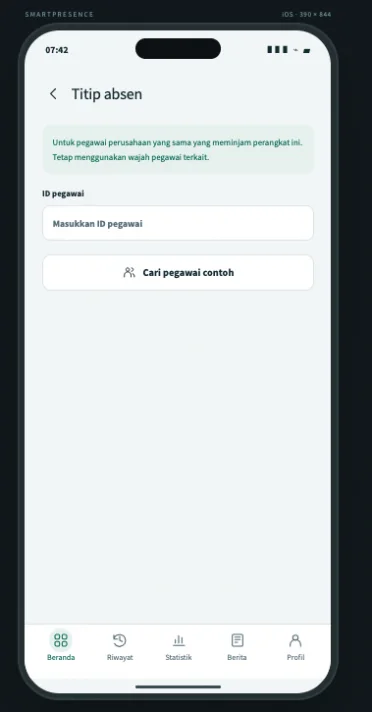
Titip Absen
LAYAR 11 · TITIP ABSEN
LAYAR 11 · PROSES ABSENSI

Titip Absen

Pegawai yang HP-nya bermasalah dapat dibantu absen memakai HP rekan. Wajah pegawai yang absen tetap diverifikasi, dan setiap titip absen dicatat lengkap dengan siapa yang membantu.

  • Cari rekan berdasarkan ID Pegawai
  • Verifikasi wajah pegawai yang bersangkutan
  • Hanya dalam satu perusahaan
  • Tercatat untuk audit
03 · RIWAYAT & STATISTIK4 LAYAR

Riwayat & Statistik.
4 layar aplikasi.

Pegawai dapat memeriksa sendiri catatan kehadirannya, sehingga perbedaan data cepat diketahui dan berkurang keluhan.

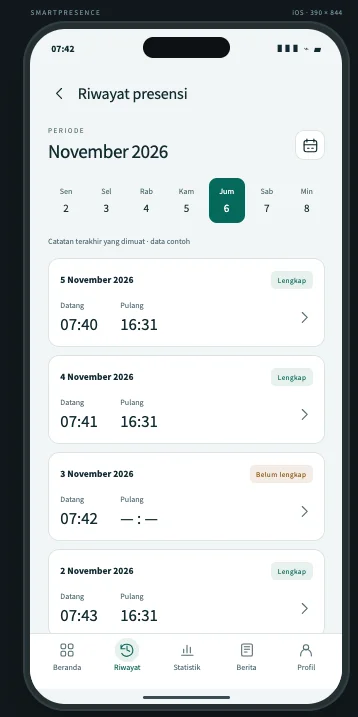
Riwayat Presensi
LAYAR 12 · RIWAYAT PRESENSI
LAYAR 12 · RIWAYAT & STATISTIK

Riwayat Presensi

Pilih tanggal lewat strip minggu atau kalender untuk melihat absen hari itu. Ringkasan minggu menunjukkan hari hadir, terlambat, dan tanpa absen.

  • Strip minggu & kalender
  • Ringkasan mingguan
  • Pintasan ke riwayat izin, cuti, dinas, lembur, aktivitas
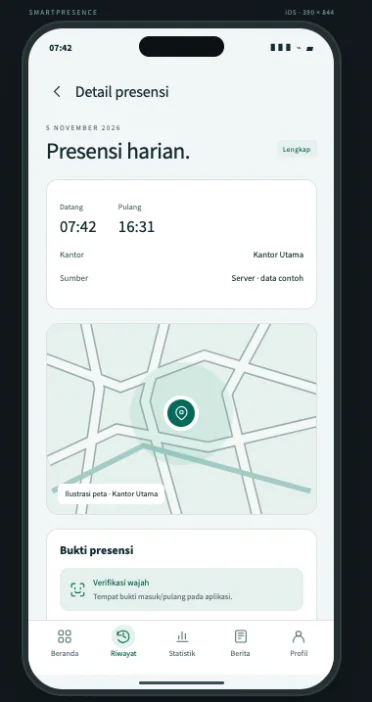
Detail Presensi
LAYAR 13 · DETAIL PRESENSI
LAYAR 13 · RIWAYAT & STATISTIK

Detail Presensi

Rincian absen datang dan pulang: jam, status, selisih waktu, jarak dari kantor, nama lokasi, koordinat, foto absen, dan peta. Peringatan muncul bila lokasi absen di luar radius.

  • Foto absen yang dapat diperbesar
  • Peta titik absen
  • Jarak & status area
Statistik Kehadiran
LAYAR 14 · STATISTIK KEHADIRAN
LAYAR 14 · RIWAYAT & STATISTIK

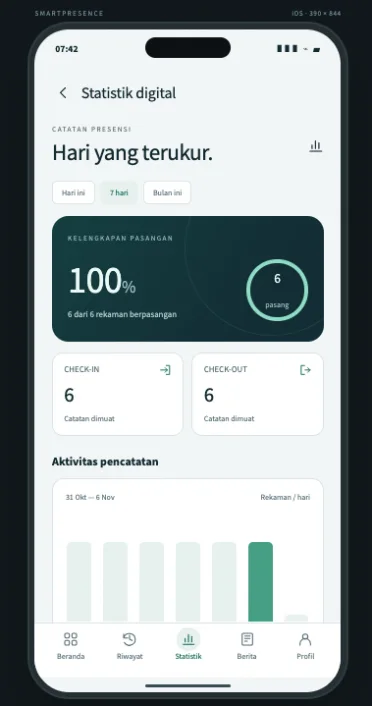
Statistik Kehadiran

Grafik kehadiran pegawai sendiri per periode: tingkat kehadiran, jumlah keterlambatan, dan komposisi status. Membantu pegawai menjaga disiplin.

  • Grafik kehadiran pribadi
  • Rekap terlambat & tanpa absen
  • Pilih periode
Log Presensi
LAYAR 15 · LOG PRESENSI
LAYAR 15 · RIWAYAT & STATISTIK

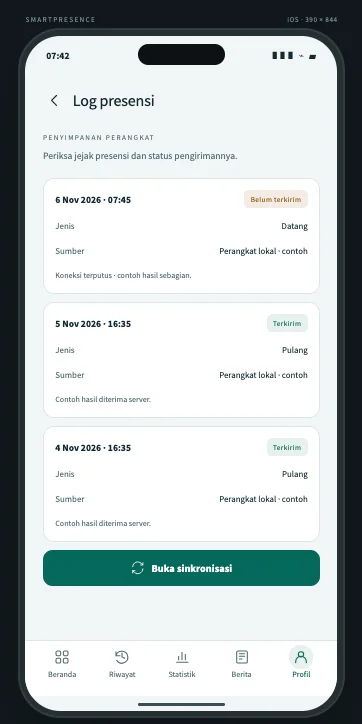
Log Presensi

Catatan teknis setiap upaya absen di perangkat, berguna untuk menelusuri masalah bersama admin.

  • Jejak setiap upaya absen
  • Membantu penanganan kendala
04 · AKTIVITAS LAPANGAN3 LAYAR

Aktivitas Lapangan.
3 layar aplikasi.

Untuk tim sales, teknisi, dan petugas lapangan: setiap kunjungan tercatat dengan foto, waktu, dan lokasi.

Daftar Aktivitas
LAYAR 16 · DAFTAR AKTIVITAS
LAYAR 16 · AKTIVITAS LAPANGAN

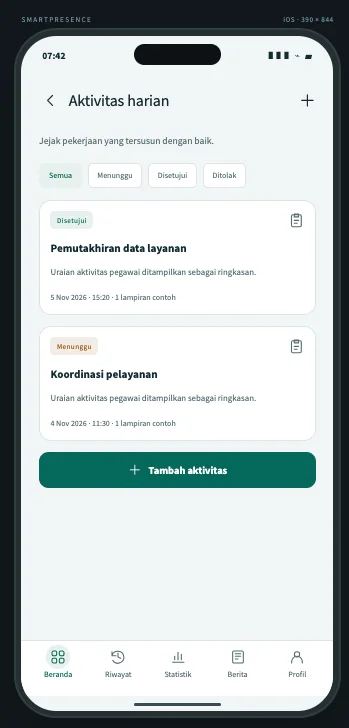
Daftar Aktivitas

Riwayat aktivitas yang pernah dicatat, lengkap dengan jenis kegiatan, waktu, dan statusnya.

  • Riwayat seluruh aktivitas
  • Status persetujuan atasan
Catat Aktivitas
LAYAR 17 · CATAT AKTIVITAS
LAYAR 17 · AKTIVITAS LAPANGAN

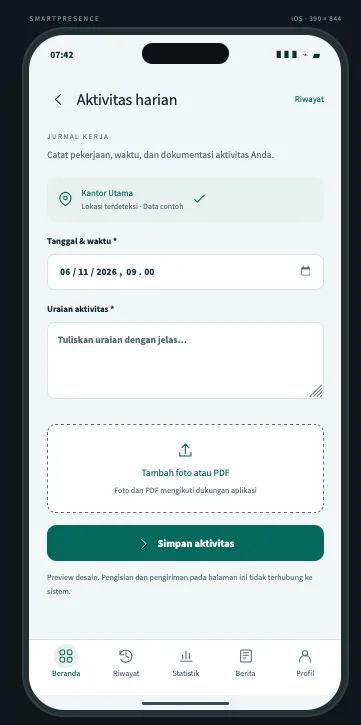
Catat Aktivitas

Pilih jenis kegiatan, isi keterangan, lampirkan foto atau dokumen. Waktu dan koordinat diambil otomatis dari perangkat.

  • Foto & dokumen pendukung
  • Koordinat otomatis
  • Waktu tidak dapat diubah pegawai
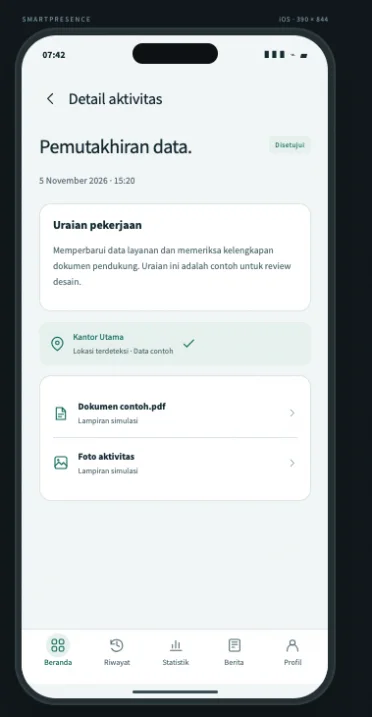
Detail Aktivitas
LAYAR 18 · DETAIL AKTIVITAS
LAYAR 18 · AKTIVITAS LAPANGAN

Detail Aktivitas

Rincian satu aktivitas beserta lampiran dan lokasinya, sama seperti yang dilihat atasan.

  • Lampiran dapat dibuka
  • Lokasi kegiatan
05 · IZIN, CUTI, DINAS & LEMBUR9 LAYAR

Izin, Cuti, Dinas & Lembur.
9 layar aplikasi.

Semua pengajuan tanpa kertas. Disetujui atasan, lalu otomatis memengaruhi rekap absensi dan tunjangan.

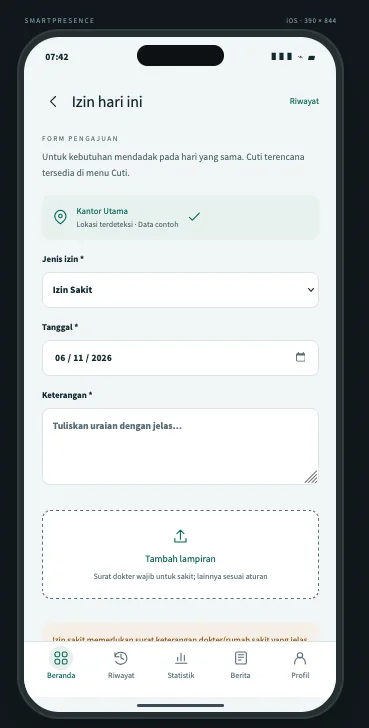
Pengajuan Izin
LAYAR 19 · PENGAJUAN IZIN
LAYAR 19 · IZIN, CUTI, DINAS & LEMBUR

Pengajuan Izin

Pilih tanggal, tulis alasan, dan lampirkan foto bila perlu. Satu tanggal hanya bisa diajukan sekali.

  • Lampiran foto
  • Mencegah pengajuan ganda
  • Disetujui: tercatat sebagai izin di absensi
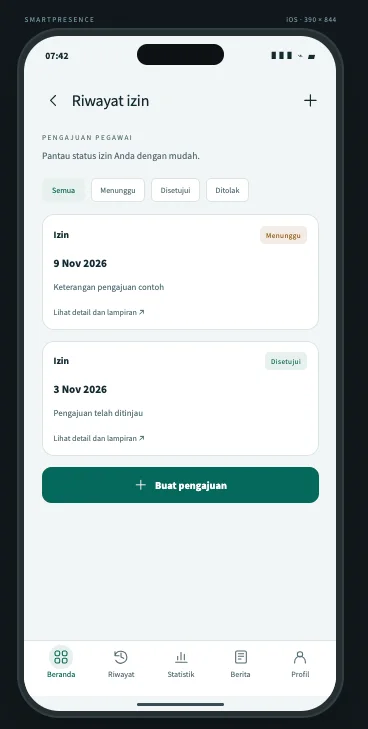
Riwayat Izin
LAYAR 20 · RIWAYAT IZIN
LAYAR 20 · IZIN, CUTI, DINAS & LEMBUR

Riwayat Izin

Daftar izin beserta status Menunggu, Disetujui, atau Ditolak, nama atasan yang memproses, dan alasan penolakan.

  • Status transparan
  • Alasan penolakan terlihat
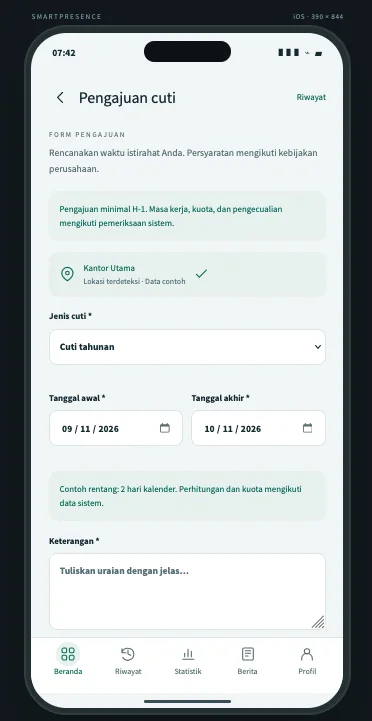
Pengajuan Cuti
LAYAR 21 · PENGAJUAN CUTI
LAYAR 21 · IZIN, CUTI, DINAS & LEMBUR

Pengajuan Cuti

Pilih rentang tanggal dan jenis cuti. Aturan bawaan: masa kerja minimal satu tahun, diajukan paling lambat H-1, dan cuti sakit wajib melampirkan dokumen.

  • Rentang tanggal & jenis cuti
  • Aturan masa kerja & H-1
  • Lampiran PDF atau foto
Riwayat Cuti
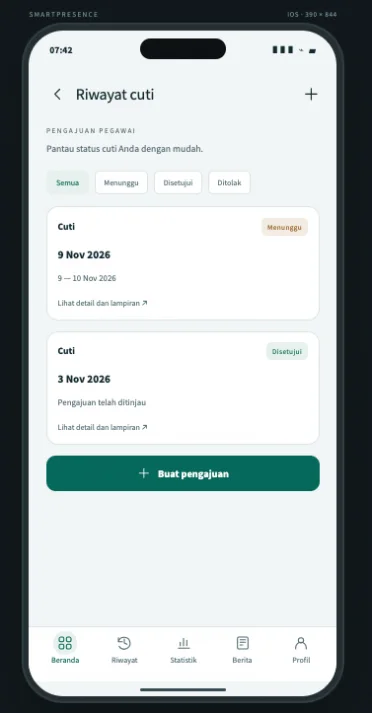
LAYAR 22 · RIWAYAT CUTI
LAYAR 22 · IZIN, CUTI, DINAS & LEMBUR

Riwayat Cuti

Seluruh cuti lintas tahun dengan jumlah hari dan statusnya.

  • Jumlah hari per cuti
  • Riwayat lintas tahun
Dinas Luar
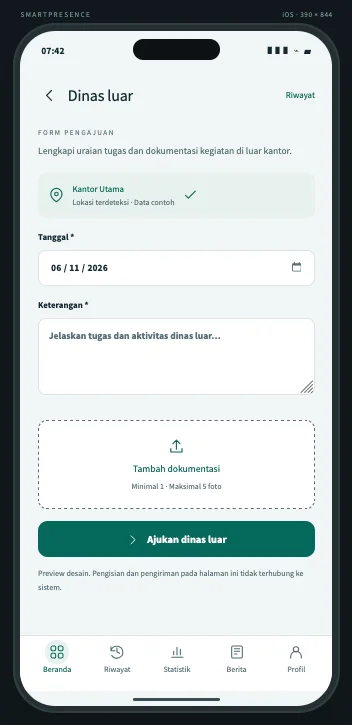
LAYAR 23 · DINAS LUAR
LAYAR 23 · IZIN, CUTI, DINAS & LEMBUR

Dinas Luar

Ajukan tugas di luar kantor untuk tanggal tertentu. Setelah disetujui, hari itu tercatat sebagai dinas sehingga tidak dihitung tanpa absen.

  • Lampiran surat tugas
  • Disetujui: tercatat sebagai dinas
Riwayat Dinas
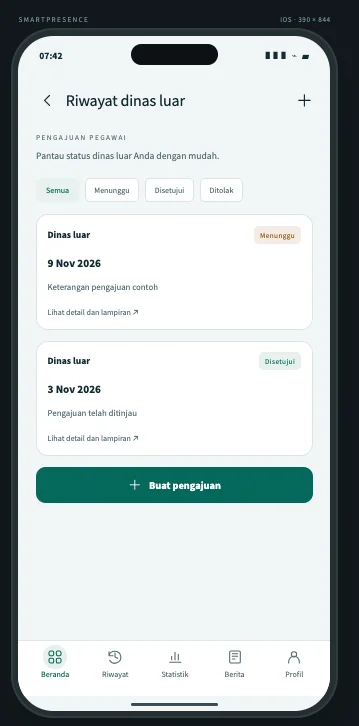
LAYAR 24 · RIWAYAT DINAS
LAYAR 24 · IZIN, CUTI, DINAS & LEMBUR

Riwayat Dinas

Daftar dinas luar beserta status dan catatan atasan.

  • Status & catatan atasan
Pengajuan Lembur
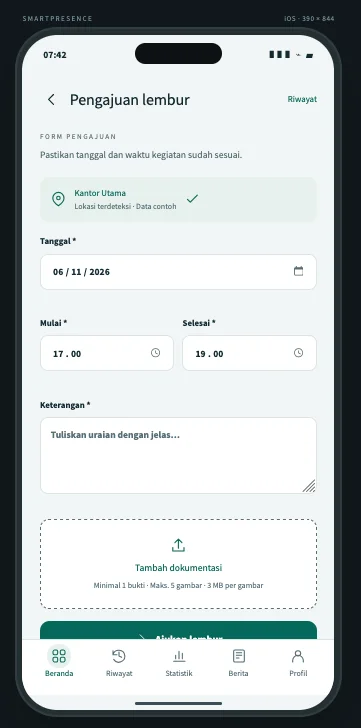
LAYAR 25 · PENGAJUAN LEMBUR
LAYAR 25 · IZIN, CUTI, DINAS & LEMBUR

Pengajuan Lembur

Masukkan tanggal serta jam mulai dan selesai. Total jam dihitung otomatis dan jam yang bertabrakan dengan lembur lain ditolak.

  • Total jam otomatis
  • Cek tabrakan jam lembur
  • Lampiran bukti
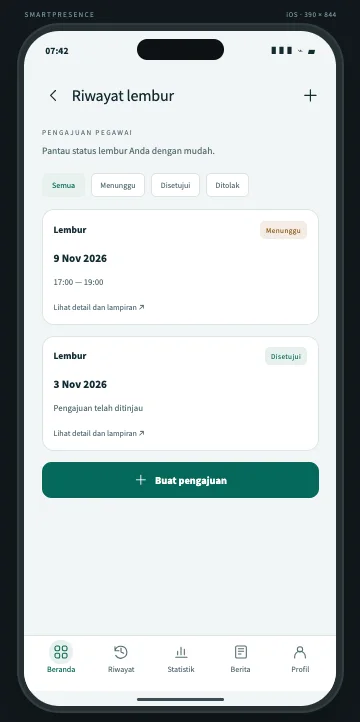
Riwayat Lembur
LAYAR 26 · RIWAYAT LEMBUR
LAYAR 26 · IZIN, CUTI, DINAS & LEMBUR

Riwayat Lembur

Riwayat lembur beserta total jam dan status persetujuan.

  • Total jam per pengajuan
  • Status persetujuan
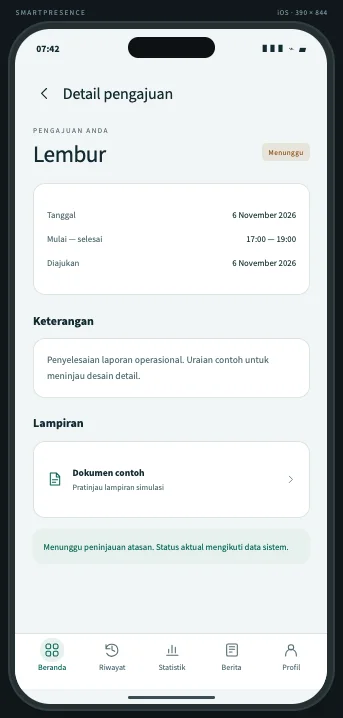
Detail Pengajuan
LAYAR 27 · DETAIL PENGAJUAN
LAYAR 27 · IZIN, CUTI, DINAS & LEMBUR

Detail Pengajuan

Rincian lengkap satu pengajuan: isi, lampiran, lokasi saat mengajukan, dan riwayat persetujuan.

  • Lampiran & lokasi
  • Siapa dan kapan disetujui
06 · INFORMASI PEGAWAI4 LAYAR

Informasi Pegawai.
4 layar aplikasi.

Informasi resmi perusahaan sampai ke HP setiap pegawai.

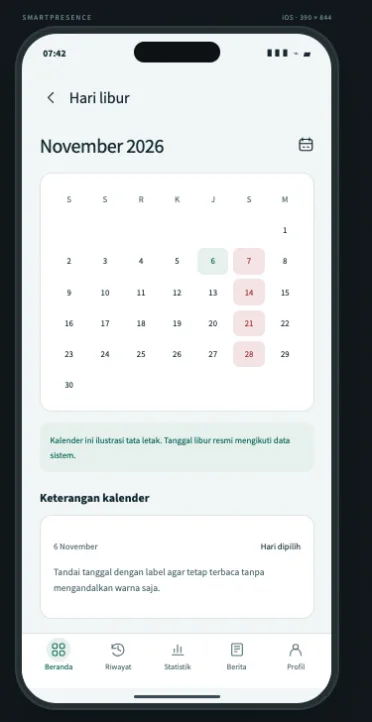
Hari Libur
LAYAR 28 · HARI LIBUR
LAYAR 28 · INFORMASI PEGAWAI

Hari Libur

Kalender hari libur perusahaan tahun berjalan. Pada hari libur aplikasi tidak meminta absen.

  • Libur nasional & perusahaan
  • Dikelola admin dari web
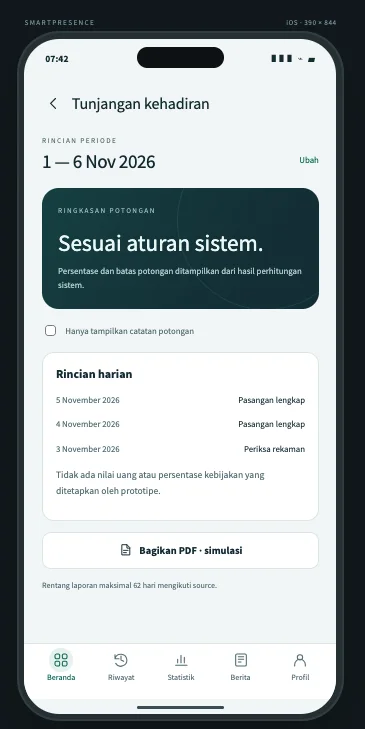
Tunjangan Kehadiran
LAYAR 29 · TUNJANGAN KEHADIRAN
LAYAR 29 · INFORMASI PEGAWAI

Tunjangan Kehadiran

Pegawai melihat rincian tunjangan kehadirannya per hari: status, menit terlambat, persen potongan, dan nominal yang diterima. Dapat diunduh sebagai PDF.

  • Rincian potongan per hari
  • Nominal diterima
  • Unduh PDF
  • Mengikuti rumus yang diatur perusahaan
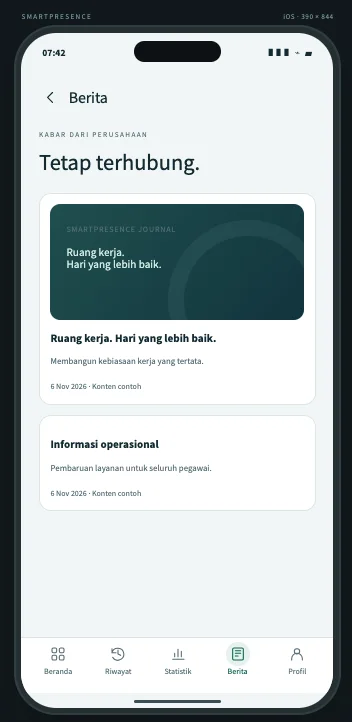
Berita Perusahaan
LAYAR 30 · BERITA PERUSAHAAN
LAYAR 30 · INFORMASI PEGAWAI

Berita Perusahaan

Pengumuman dari admin tampil di aplikasi seluruh pegawai.

  • Pengumuman terpusat
  • Dikelola dari menu Berita di web
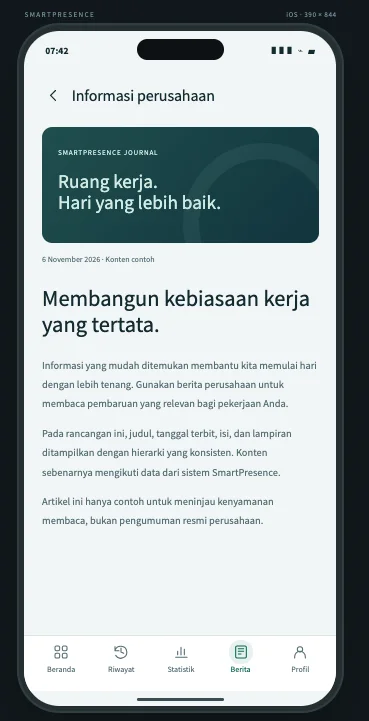
Detail Berita
LAYAR 31 · DETAIL BERITA
LAYAR 31 · INFORMASI PEGAWAI

Detail Berita

Isi lengkap pengumuman beserta lampirannya.

  • Lampiran dokumen
07 · PROFIL & SINKRONISASI4 LAYAR

Profil & Sinkronisasi.
4 layar aplikasi.

Data pegawai dan antrean absen offline dalam kendali pegawai.

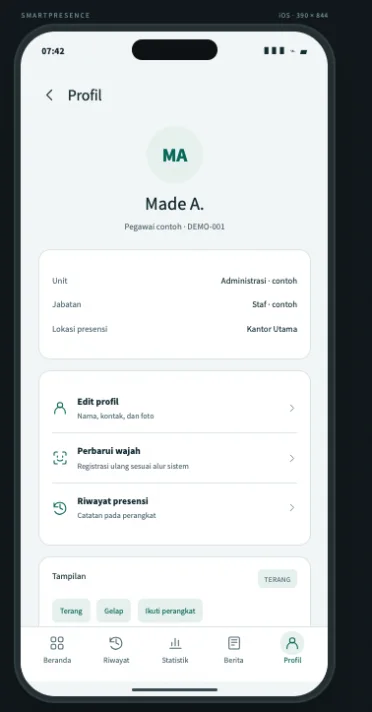
Profil Pegawai
LAYAR 32 · PROFIL PEGAWAI
LAYAR 32 · PROFIL & SINKRONISASI

Profil Pegawai

Data pegawai, kantor, departemen, serta pengaturan tampilan aplikasi.

  • Data jabatan & kantor
  • Tema terang/gelap
  • Keluar dari aplikasi
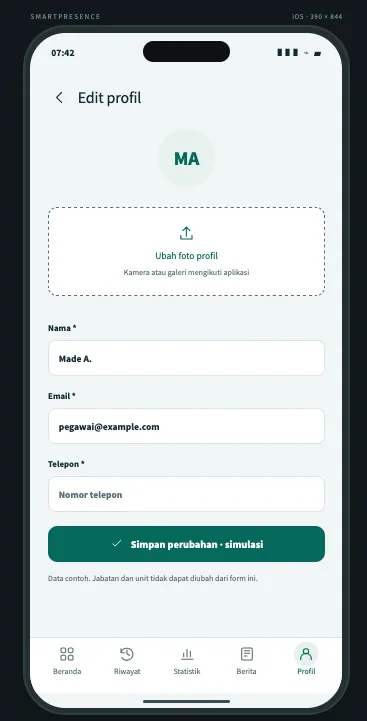
Ubah Profil
LAYAR 33 · UBAH PROFIL
LAYAR 33 · PROFIL & SINKRONISASI

Ubah Profil

Pegawai dapat memperbarui nama tampilan, e-mail, nomor HP, dan foto profil.

  • Foto profil
  • Kontak terbaru
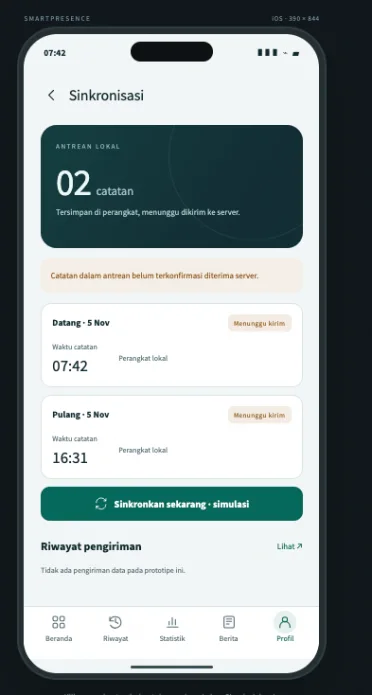
Sinkronisasi Offline
LAYAR 34 · SINKRONISASI OFFLINE
LAYAR 34 · PROFIL & SINKRONISASI

Sinkronisasi Offline

Absen yang dilakukan tanpa sinyal tersimpan di perangkat dan dikirim otomatis saat koneksi kembali, tetap dengan waktu absen aslinya.

  • Antrean absen offline
  • Kirim ulang otomatis
  • Waktu absen asli dipertahankan
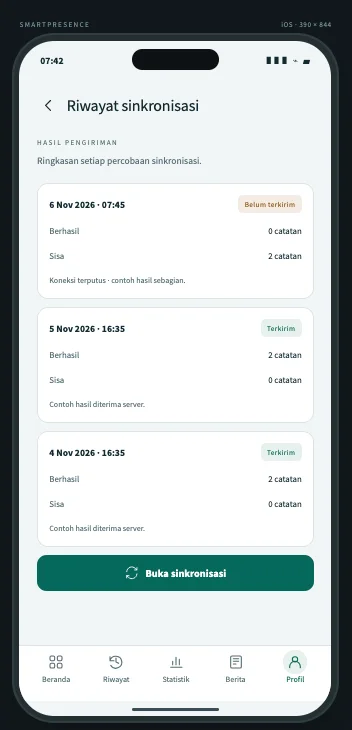
Riwayat Sinkronisasi
LAYAR 35 · RIWAYAT SINKRONISASI
LAYAR 35 · PROFIL & SINKRONISASI

Riwayat Sinkronisasi

Daftar absen offline yang sudah dan belum terkirim beserta hasilnya.

  • Status setiap pengiriman
  • Mencegah absen ganda
08 · MENU ATASAN6 LAYAR

Menu Atasan.
6 layar aplikasi.

Atasan menyetujui pengajuan dan memantau tim langsung dari HP, tanpa harus membuka komputer.

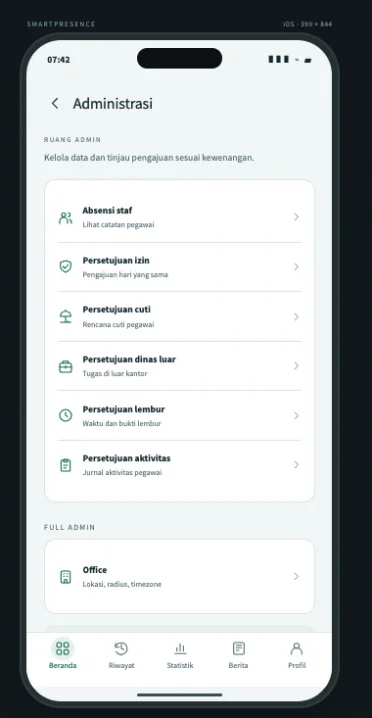
Menu Administrasi
LAYAR 36 · MENU ADMINISTRASI
LAYAR 36 · MENU ATASAN

Menu Administrasi

Pintu masuk fitur atasan: persetujuan, absensi staf, dan pengelolaan kantor (khusus full admin).

  • Tampil hanya untuk atasan
  • Ringkasan antrean persetujuan
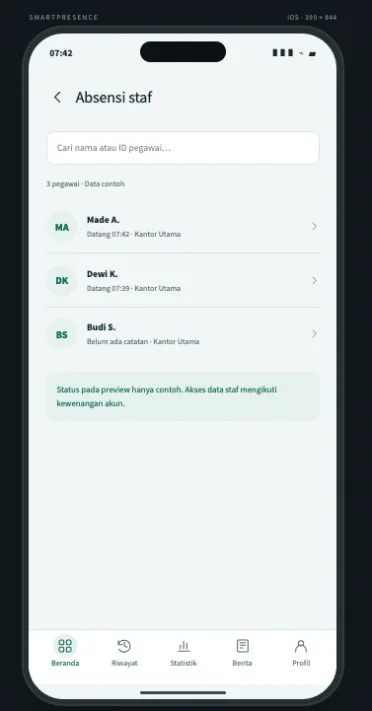
Absensi Staf
LAYAR 37 · ABSENSI STAF
LAYAR 37 · MENU ATASAN

Absensi Staf

Lihat siapa yang sudah absen, terlambat, atau belum absen pada tanggal tertentu, lengkap dengan foto absennya.

  • Pantau tim per tanggal
  • Foto datang & pulang
Daftar Persetujuan
LAYAR 38 · DAFTAR PERSETUJUAN
LAYAR 38 · MENU ATASAN

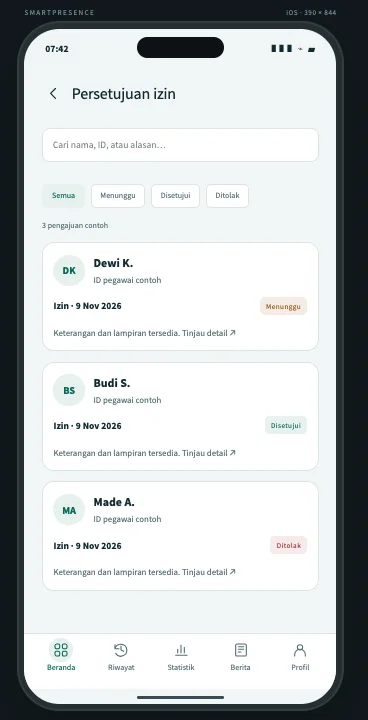
Daftar Persetujuan

Semua pengajuan bawahan (izin, cuti, dinas, lembur, aktivitas) dalam satu daftar yang dapat disaring per status.

  • Satu daftar untuk semua jenis pengajuan
  • Saring Menunggu / Disetujui / Ditolak
Detail & Keputusan
LAYAR 39 · DETAIL & KEPUTUSAN
LAYAR 39 · MENU ATASAN

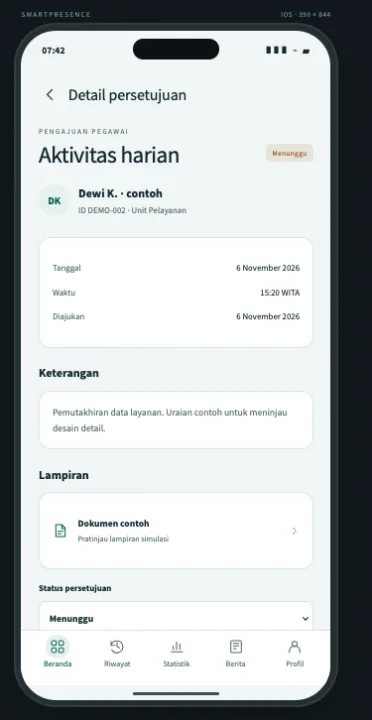
Detail & Keputusan

Periksa isi dan lampiran pengajuan, lalu setujui atau tolak dengan catatan. Keputusan langsung tercermin di absensi pegawai.

  • Setujui / tolak dengan catatan
  • Berdampak langsung ke rekap absensi
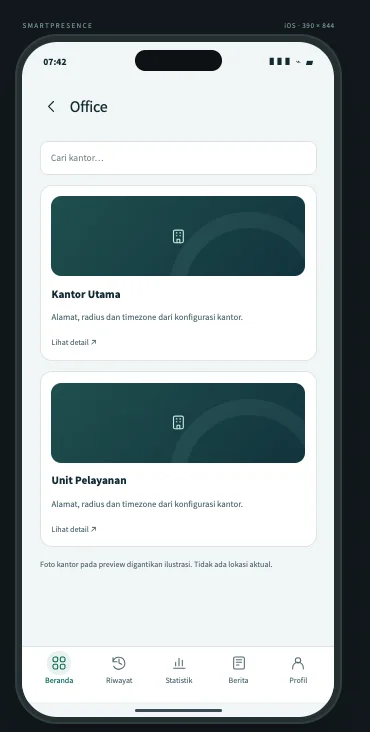
Daftar Kantor
LAYAR 40 · DAFTAR KANTOR
LAYAR 40 · MENU ATASAN

Daftar Kantor

Full admin dapat melihat seluruh kantor perusahaan beserta radius dan zona waktunya.

  • Semua kantor perusahaan
  • Khusus full admin
Detail & Ubah Kantor
LAYAR 41 · DETAIL & UBAH KANTOR
LAYAR 41 · MENU ATASAN

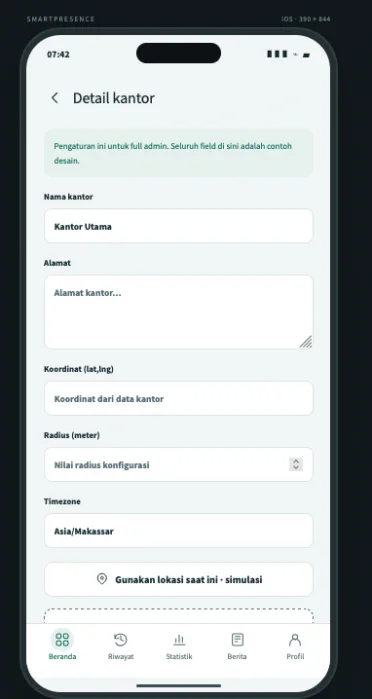
Detail & Ubah Kantor

Ubah nama, alamat, koordinat, radius, zona waktu, dan foto kantor langsung dari lapangan.

  • Ubah titik & radius dari HP
  • Foto kantor
// SIAP KETIKA ANDA SIAP

Digitalisasikan absensi Anda.

Daftarkan perusahaan, tentukan titik kantor, lalu pegawai langsung absen dari HP. Uji coba gratis tanpa kartu kredit.